


Git 常用命令速查笔记
一份清晰、实用的日常开发参考指南,涵盖从初始配置到团队协作的所有关键环节
核心优势
- 结构化组织,快速掌握 Git 核心概念
- 详细的命令解释和最佳实践建议
- 适用于个人项目和团队协作场景
目录
配置与初始化
在使用 Git 进行版本控制之前,首要步骤是进行正确的配置和初始化。这一阶段是后续所有操作的基础,确保了代码提交的身份标识和仓库的正确建立。
全局配置
git config --global user.name "Your Name"git config --global user.email "youremail@example.com"设置用户名和邮箱是 Git 提交的必要身份标识
git config --global color.ui true启用命令行颜色高亮,提升可读性
仓库初始化
git init在本地目录创建新的 Git 仓库
git clone <repository-url>克隆远程仓库到本地
TIP使用
git config --list查看所有配置。遇到不熟悉的命令时,使用git help <command>获取详细帮助。
核心工作流:本地操作
Git 的日常使用围绕着工作区、暂存区和本地仓库三者之间的交互展开。“修改-暂存-提交”的循环构成了版本控制的基础流程。
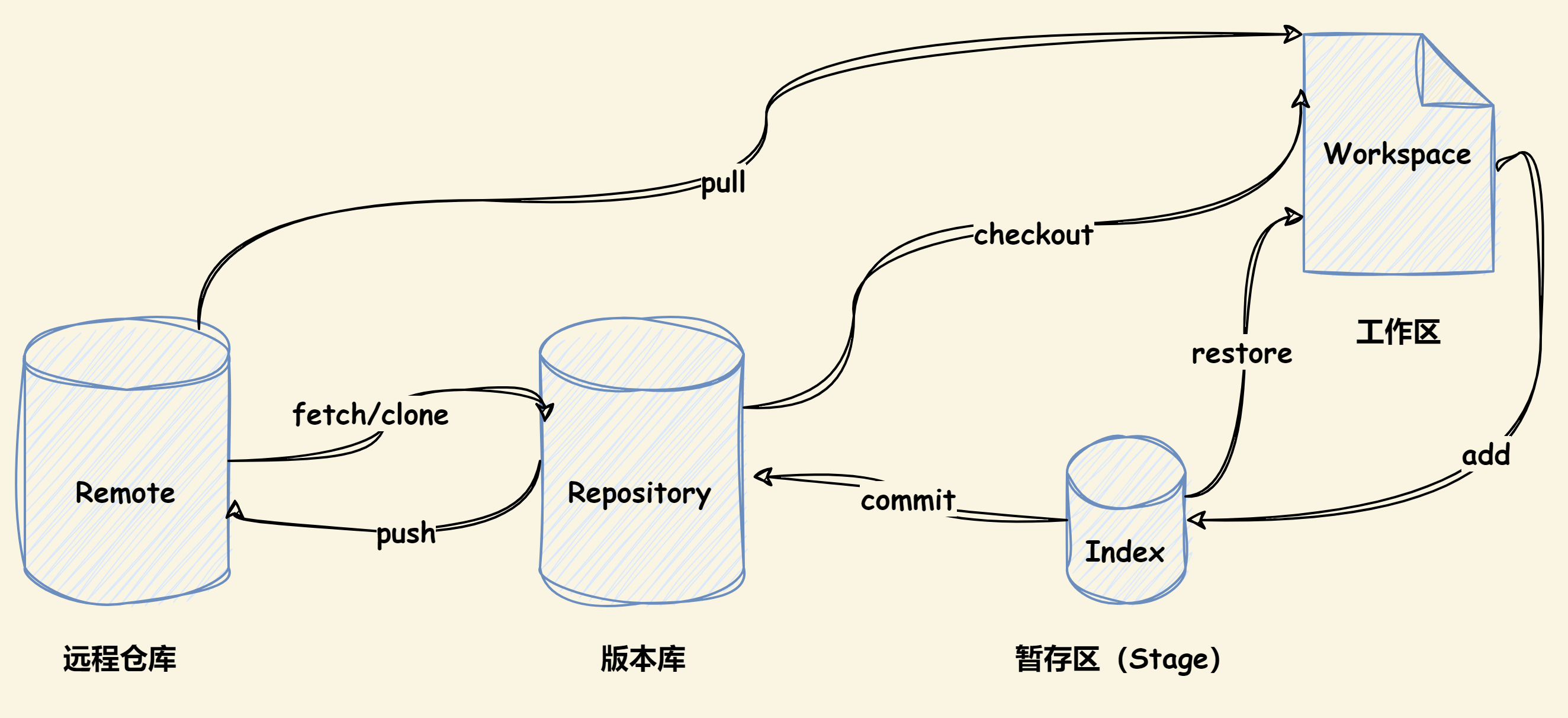
检查状态
git status显示工作区和暂存区的状态,包括已修改、已暂存和未跟踪的文件
暂存更改
git add .将所有修改和新增文件添加到暂存区。可以使用 git reset HEAD <file> 取消暂存
提交更改
git commit -m "message"将暂存区的内容提交到本地仓库。使用 -a 参数可跳过暂存直接提交已跟踪文件的修改
NOTE文件操作命令
重命名文件并自动暂存
从仓库中删除文件
分支管理
分支是 Git 最强大的特性之一,它允许开发者在不影响主代码线的情况下进行独立的开发、实验或修复工作。高效的分支管理是现代软件开发流程的基石。
分支操作
git branch列出所有本地分支,当前分支标有星号
git checkout -b <branchname>创建并切换到新分支
git merge <branchname>将指定分支合并到当前分支
分支清理
git branch -d <branchname>删除已合并的本地分支
git push origin :<branchname>删除远程分支
WARNING合并冲突处理
当两个分支修改了同一文件的相同部分时,Git 无法自动合并,会产生合并冲突。
- 手动编辑冲突文件,选择保留的更改
- 使用
git add标记冲突已解决- 执行
git commit完成合并
远程仓库协作
Git 的分布式特性使得多人协作变得异常高效。远程仓库是协作的中心枢纽,通常托管在 GitHub、GitLab 或 Bitbucket 等代码托管平台上。
远程管理
git remote -v查看已关联的远程仓库及其 URL
推送更改
git push origin <branchname>将本地分支推送到远程仓库。使用 -u 参数建立追踪关系
获取更新
git pull获取远程更新并合并到当前分支。git fetch 仅获取不合并
NOTE团队协作流程建议
- 获取最新更新
- 创建功能分支
- 开发并提交
- 推送到远程
历史记录与比较
Git 的核心价值之一在于其强大的历史记录管理能力。开发者可以随时查看项目的演进历史,比较不同版本之间的差异,甚至回退到任何一个历史状态。
查看历史
git log --oneline --graph简洁的日志图,直观展示分支结构
git log --stat显示每个提交的文件修改统计
比较差异
git diff比较工作区与暂存区的差异
git diff --staged比较暂存区与最新提交的差异
NOTE历史记录搜索
在整个代码库中搜索文本,支持正则表达式。使用
--all搜索所有分支和标签
撤销与恢复
Git 提供了强大的撤销和恢复机制,帮助开发者安全地回退到之前的状态。这些操作主要涉及对工作区、暂存区和提交历史的修改进行撤销。
撤销工作区修改
git checkout -- <filename>丢弃工作区的更改,恢复到最近一次提交。此操作不可逆,需谨慎使用
重置提交
git reset --soft HEAD~1软重置到上一个提交,保留更改在暂存区。使用 --hard 进行硬重置
暂存工作
git stash暂存当前工作,使工作区恢复干净状态。使用 git stash pop 恢复
WARNING危险操作警告
git reset --hard会永久删除未提交的更改和历史记录,使用前请确保已备份重要工作git checkout --会永久丢弃工作区修改,无法恢复
标签与里程碑
标签是 Git 中用于标记特定提交的静态引用,通常用于标记版本发布点(如 v1.0.0),方便日后快速定位和回溯到这些重要的历史节点。
创建标签
git tag -a v1.0.0 -m "Release message"创建附注标签,包含完整信息
git tag v1.0创建轻量标签,仅作为提交引用
推送标签
git push origin v1.0.0推送单个标签到远程
git push origin --tags推送所有本地标签到远程
TIP标签使用建议
- 使用语义化版本号(如 v1.0.0, v2.1.3)
- 为每个正式发布版本创建附注标签
- 在标签信息中包含版本说明和变更日志
- 使用
git show <tagname>查看标签详情
总结
这份 Git 常用命令速查笔记涵盖了日常开发中的核心操作,从基础配置到高级协作,从本地工作流到团队协同。掌握这些命令将帮助你更高效地进行版本控制和团队协作。
持续学习,不断实践
Happy Coding
部分信息可能已经过时